Você está tentando assistir um vídeo e ele trava a cada 10 segundos?
Internet lenta no celular é uma das frustrações mais comuns. Você paga pelo Wi-Fi de casa, o 4G ou até 5G, mas na prática parece que está usando conexão discada dos anos 2000.
A boa notícia? Na maioria das vezes, o problema não é sua operadora nem seu celular com defeito.
Geralmente são configurações erradas, apps consumindo internet em segundo plano, ou pequenos ajustes que você pode fazer agora mesmo para melhorar significativamente a velocidade.
Dica 1: Limpe o Cache do Navegador e Apps
O cache são arquivos temporários que apps guardam para carregar mais rápido nas próximas vezes. Porém, quando acumula demais, tem efeito contrário e deixa tudo lento.
Por Que Isso Funciona
Cache corrompido ou muito cheio pode fazer o navegador e apps demorarem para processar requisições de internet. Consequentemente, parece que a conexão está lenta quando na verdade o problema é local.
Limpando o cache, você força apps a buscarem versões frescas de tudo, eliminando arquivos problemáticos que estavam atrapalhando.
Como Fazer no Chrome
Abra o Chrome, toque nos três pontinhos no canto superior direito, e vá em Configurações > Privacidade e segurança > Limpar dados de navegação.
Marque “Imagens e arquivos em cache” e selecione “Desde sempre” no período de tempo. Toque em Limpar dados.
Pronto, cache do navegador limpo. Você vai notar sites carregando mais rápido imediatamente.
Como Fazer em Apps
Para apps específicos como Instagram, Facebook, TikTok, YouTube, vá em Configurações > Aplicativos, escolha o app, toque em Armazenamento, e depois Limpar cache.
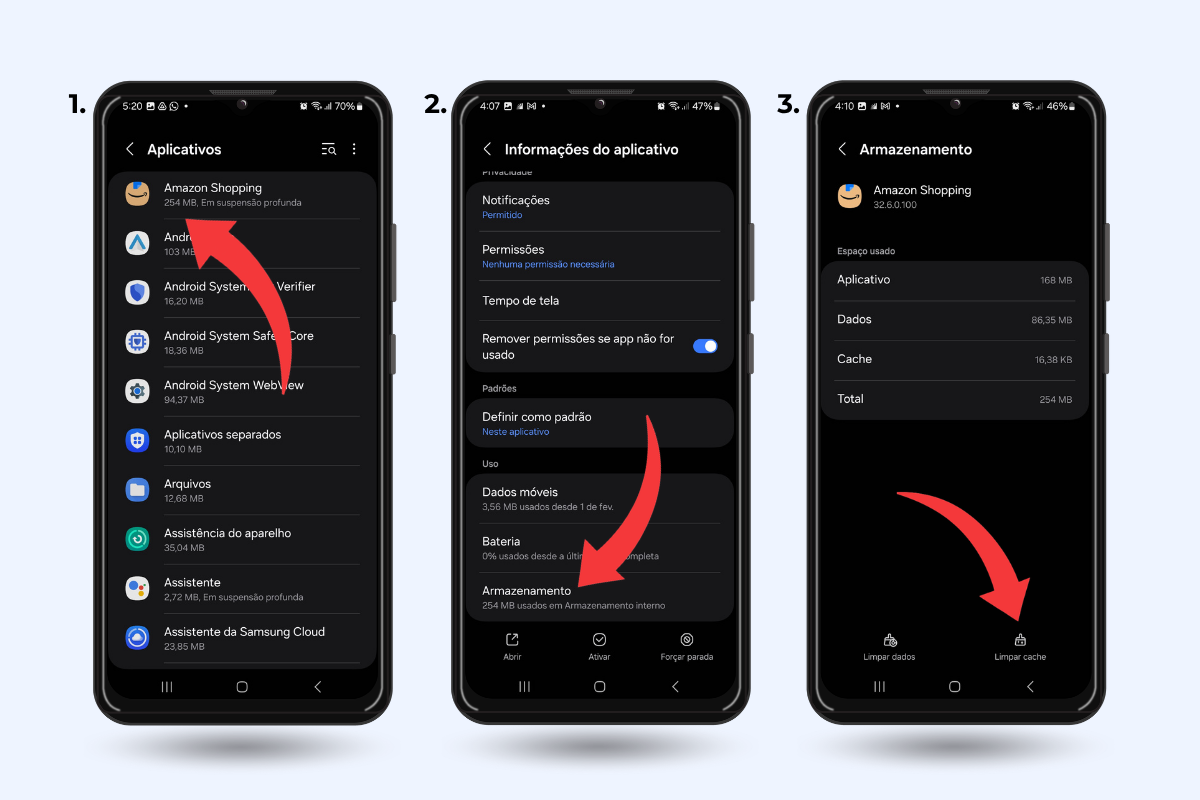
IMPORTANTENão confundir “Limpar cache” com “Limpar dados”. Cache você pode limpar sem problema. Dados apaga suas configurações e login, então só faça isso se souber o que está fazendo.
Faça isso especialmente em apps de redes sociais que você usa muito. Eles acumulam gigabytes de cache ao longo do tempo, além de liberar espaço, o que é perfeito para quem tem armazenamento cheio.
Dica 2: Reinicie o Celular e Reconecte à Rede
Parece óbvio demais, mas você ficaria surpreso com quantos problemas de internet um simples reinício resolve.
Por Que Isso Funciona
Quando o celular fica ligado por dias ou semanas, processos vão se acumulando, conexões de rede ficam instáveis, e bugs temporários aparecem.
Reiniciar limpa tudo isso. O sistema inicia fresco, reconecta às torres de celular com sinal limpo, e frequentemente a velocidade melhora dramaticamente.
Como Fazer Corretamente
Não basta só desligar e ligar rapidamente. Desligue o celular completamente, aguarde 30 segundos, e ligue novamente.
Esses 30 segundos permitem que componentes descarreguem completamente e reiniciem de verdade.
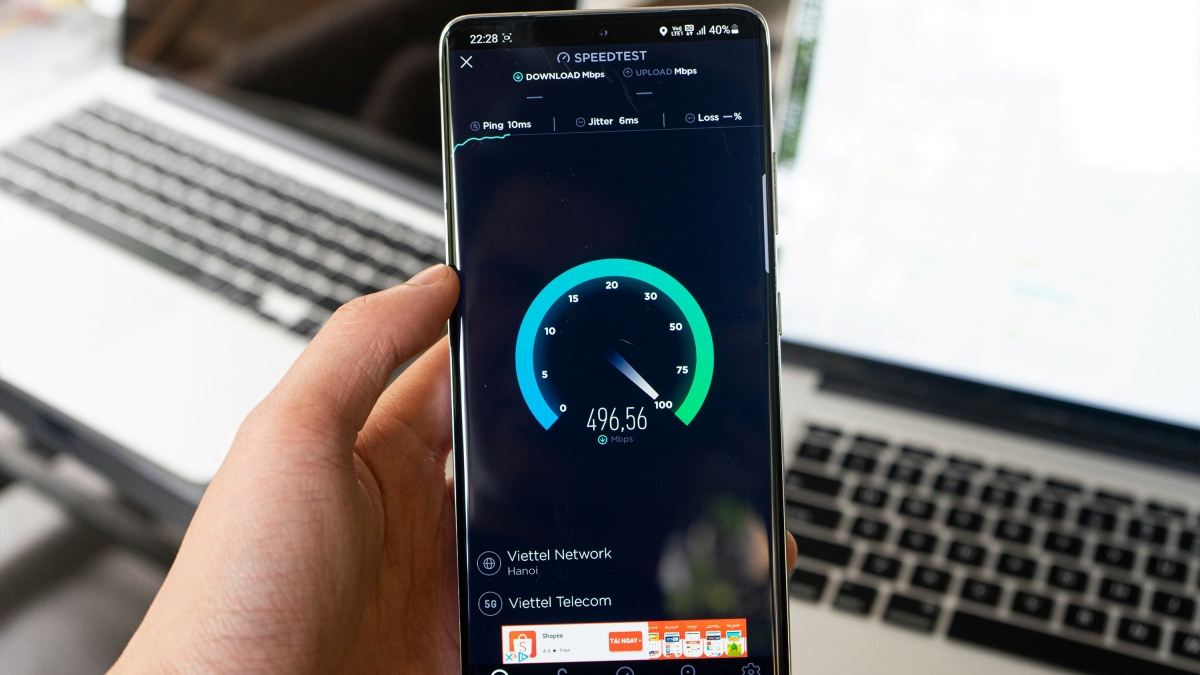
Alternativamente, você pode ativar e desativar o modo avião. Arraste a barra de notificações e toque no ícone do aviãozinho. Aguarde 10 segundos e desative novamente.
Isso força o celular a se desconectar e reconectar à rede, estabelecendo nova conexão que pode ser mais rápida.
Se você está em área com sinal fraco, tente se movimentar um pouco. Às vezes apenas mudar de posição já conecta você a uma torre diferente com melhor sinal.
Quando Fazer
Reinicie o celular pelo menos, uma vez por semana, mesmo que não esteja com problemas. É manutenção preventiva que mantém tudo rodando bem.
E sempre que perceber internet lenta repentina, antes de tentar outras soluções, reinicie primeiro. Resolve em 50% dos casos.
Dica 3: Desative Apps Rodando em Segundo Plano
Aqui está um dos maiores culpados pela internet lenta: apps consumindo dados em segundo plano sem você saber.
Por Que Isso Funciona
Muitos apps continuam baixando atualizações, sincronizando dados, carregando conteúdo mesmo quando você não está usando.
E isso consome sua banda de internet disponível. Portanto, quando você tenta usar o navegador ou assistir vídeo, não tem banda suficiente livre porque 10 outros apps estão usando simultaneamente.
Limitando apps em segundo plano, você garante que toda velocidade disponível vai para o que você está fazendo ativamente.
Como Identificar os Culpados
Vá em Configurações > Conexões > Uso de dados > Dados móveis. Você verá uma lista de apps ordenados por consumo de dados.
Procure apps que consumiram muitos dados mas que você mal usou. Esses são os vilões rodando em segundo plano.
Também verifique Configurações > Bateria > Uso de bateria. Apps consumindo muita bateria geralmente também estão usando muitos dados em segundo plano.
Como Restringir
Para cada app problemático, vá em Configurações > Aplicativos, escolha o app, toque em Dados móveis, e desative “Dados em segundo plano”.
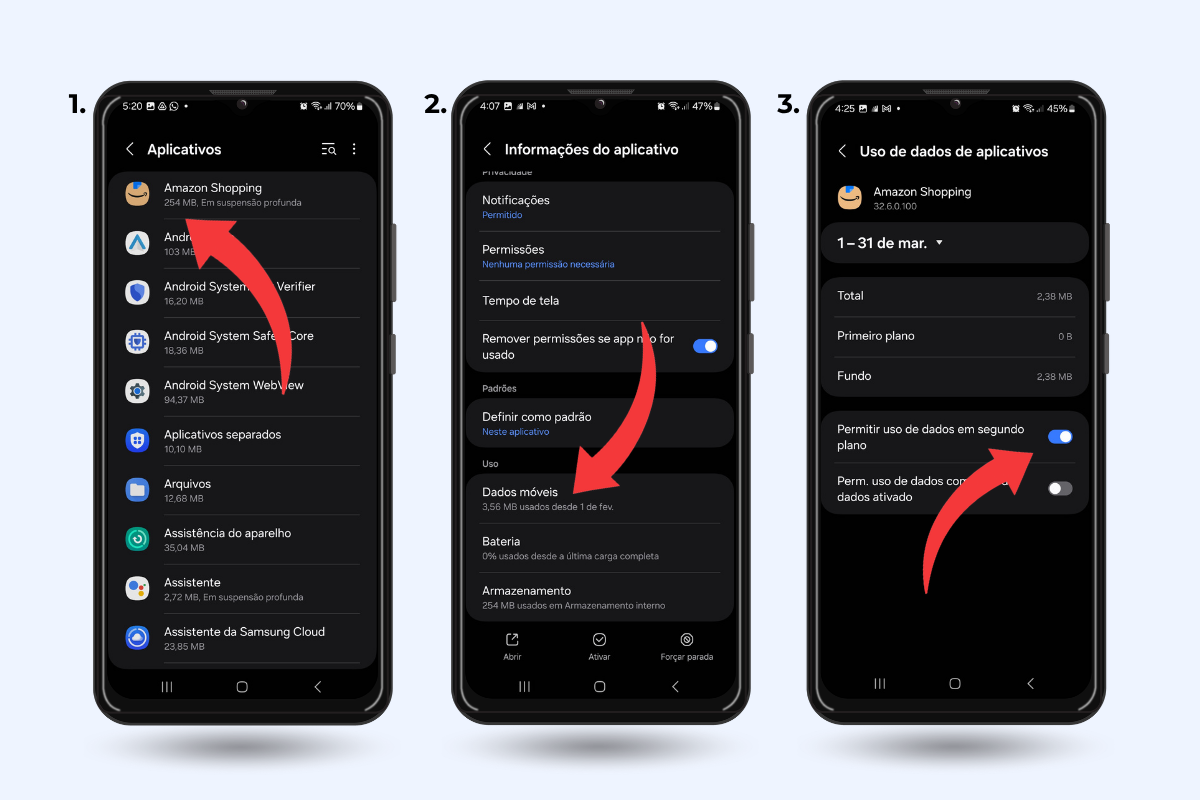
Para apps que você nunca ou raramente usa mas estão instalados, considere desinstalar completamente. Cada app a menos rodando é mais velocidade disponível.
Dica 4: Troque de DNS Para Opções Mais Rápidas
DNS é como uma lista telefônica da internet. Quando você acessa um site, o celular precisa consultar o DNS para “traduzir” o nome do site em endereço IP.
Por Que Isso Funciona
O DNS padrão da sua operadora pode ser lento. Trocando para DNS mais rápido e eficiente, sites carregam mais rapidamente porque a “consulta à lista telefônica” é mais rápida.
Então a diferença não é astronômica, mas é perceptível. Sites que levavam 3-4 segundos para começar a carregar podem cair para 1-2 segundos.
Como Trocar DNS no Android
Vá em Configurações > Conexões > Mais configurações de conexão > DNS privado.
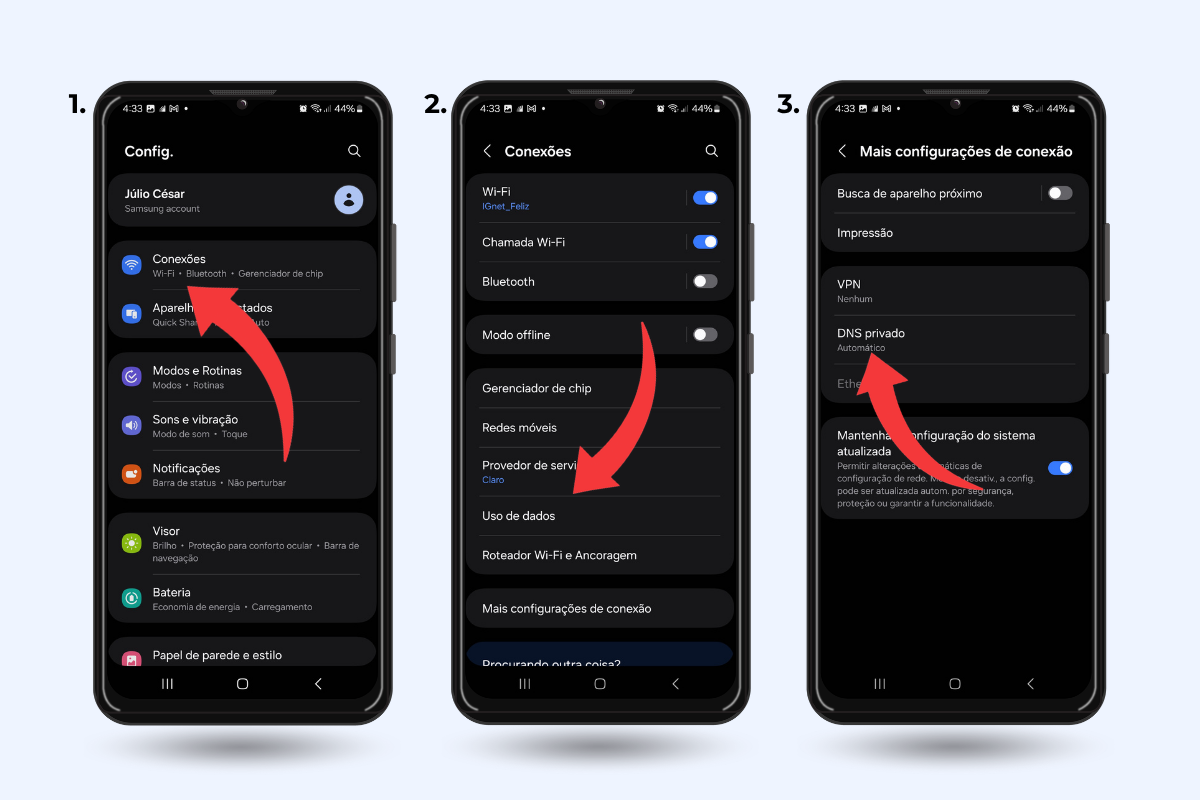
Selecione “Nome do host do provedor DNS privado” e digite um destes:
Cloudflare (geralmente o mais rápido): 1dot1dot1dot1.cloudflare-dns.com
Google DNS: dns.google
Quad9 (focado em segurança): dns.quad9.net
Toque em Salvar. Pronto, seu celular agora usa DNS mais rápido.
Testando Qual É Melhor Para Você
A velocidade varia dependendo de onde você está. Cloudflare geralmente é o mais rápido, mas teste você mesmo.
Use cada DNS por um dia e veja qual te dá melhor experiência de navegação. O que funciona melhor para outras pessoas pode não ser ideal para você.
Dica 5: Selecione Manualmente a Rede 4G/5G
Às vezes o celular insiste em ficar conectado em 3G ou 4G fraco quando há 4G+ ou 5G disponível na área.
Por Que Isso Funciona
O celular tenta automaticamente escolher a melhor rede. Porém, o algoritmo nem sempre decide corretamente.
Ele pode ficar preso em 3G porque é o sinal mais forte numericamente, mesmo que um sinal 4G um pouco mais fraco seja muito mais rápido na prática.
Forçando manualmente a rede que você quer, garante que está usando a tecnologia mais rápida disponível.
Como Forçar 4G/5G
Vá em Configurações > Conexões > Redes móveis > Modo de rede.
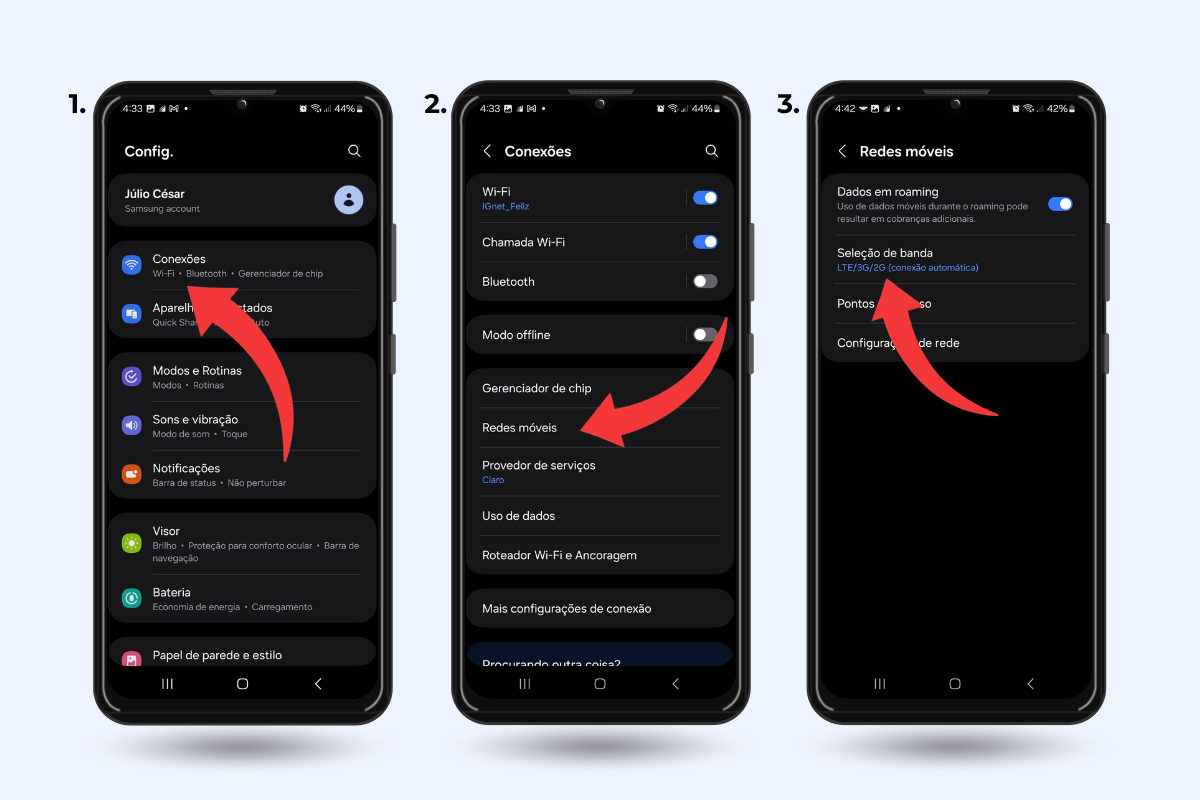
Então se você tem celular 5G e está em área com cobertura 5G, selecione a opção que prioriza 5G. Se não tem 5G ou não está em área coberta, escolha “Apenas LTE” (LTE é 4G).
Isso impede o celular de cair para 3G ou 2G que são muito mais lentos.
Atenção: Em áreas sem cobertura 4G/5G, essa configuração pode deixar você sem internet nenhuma. Nesse caso, volte para automático.
Considere Desativar 5G Se Estiver Instável
Ironicamente, às vezes desativar 5G e ficar só no 4G melhora a velocidade.
Isso acontece quando a cobertura 5G na sua área é instável. O celular fica alternando entre 5G fraco e 4G forte constantemente, perdendo velocidade nas mudanças.
Ficando no 4G estável, você tem velocidade consistente e melhor experiência.
Dicas Bônus Rápidas
Além das 5 principais, aqui vão dicas extras que também ajudam.
Desative Carregamento Automático de Imagens
Em apps como Twitter/X e navegadores, você pode configurar para não carregar imagens automaticamente em dados móveis.
Isso economiza banda e faz textos carregarem mais rápido. Você carrega manualmente apenas imagens que quer ver.
Use Versões Lite de Apps
Facebook Lite, Messenger Lite, Twitter Lite consomem menos dados e funcionam melhor em conexões lentas.
Eles têm menos recursos, mas para uso básico funcionam perfeitamente e são muito mais rápidos.
Desative Atualizações Automáticas em Dados Móveis
Vá em Play Store > Configurações > Preferências de rede > Autoatualizar apps e escolha “Apenas por Wi-Fi”.
Isso impede apps de baixarem updates enormes usando sua internet móvel, deixando banda livre para navegação.
Verifique Se Você Não Estourou a Franquia
Se sua internet está lenta demais de repente, pode ser que você estourou a franquia de dados do seu plano.
Muitas operadoras reduzem drasticamente a velocidade após você usar todo seu pacote mensal. Então verifique no app da operadora.
O Que NÃO Funciona (Ignore Essas Dicas Falsas)
Existem muitos mitos sobre acelerar internet. Vou te poupar tempo dizendo o que NÃO funciona.
Apps “aceleradores de internet”: São placebo ou pior, malware. Não instale.
Aumentar APN ou alterar configurações avançadas de rede: A menos que você seja técnico especializado, você vai piorar as coisas, não melhorar.
“Códigos secretos” para aumentar velocidade: Não existem. São lendas urbanas da internet.
Colocar celular no congelador: Sério, tem gente que acredita nisso. Não faça. Você vai danificar o celular.
Foque nas 5 dicas comprovadas que dei. Elas realmente funcionam e são seguras.