Você abriu seu Samsung para tirar uma foto e apareceu aquela mensagem irritante: “Armazenamento insuficiente”?
Ou talvez seu celular está lento, travando, e quando você verifica descobre que o armazenamento está 95% cheio com apenas 2GB livres?
Isso é super comum e acontece com todo mundo. Fotos, vídeos, apps, cache, downloads, WhatsApp… tudo vai acumulando até encher completamente a memória do celular. E quando isso acontece, a experiência vira um pesadelo.
Apps não atualizam. Fotos não salvam. O sistema fica lento. Tudo trava.
A boa notícia é que limpar o armazenamento do seu Samsung é bem tranquilo. Você não precisa ser “expert” em tecnologia nem apagar tudo do celular.
Por Que o Armazenamento Enche Tão Rápido?
Antes de começar a limpar, é importante entender por que seu Samsung fica sem espaço.
O maior vilão geralmente é o WhatsApp. Fotos, vídeos, áudios e figurinhas que você recebe em grupos vão se acumulando aos milhares. Um único grupo de família pode ocupar gigabytes sem você perceber.
Fotos e vídeos da câmera também ocupam muito espaço, especialmente vídeos em alta resolução. Um vídeo de 1 minuto em 4K pode ter 400-500MB facilmente.
Método 1: Usar o Limpador Inteligente da Samsung
O primeiro passo é descobrir exatamente o que está enchendo seu Samsung.
Vá em Configurações > Assistência do aparelho > Armazenamento. Aqui você vê um gráfico mostrando o que está ocupando espaço: Apps, Imagens, Vídeos, Áudio, Documentos, Outros.
O sistema vai analisar e sugerir o que pode ser apagado: arquivos duplicados, capturas de tela antigas, cache de apps, arquivos grandes não usados.
Comece limpando a lixeira, pois conheço muitas pessoas que esquecem disso. Para limpar a lixeira, clique nos três pontinhos logo ao lado de selecionar, e clique em “Esvaziar”, e depois confirmar. Vá limpando aquilo que você não usa, como cache, aplicativos não usados, e o restante, revise com atenção para não apagar arquivos importantes.
Faça isso pelo menos uma vez por mês. É a manutenção preventiva que mantém o celular funcionando bem.
Método 2: Limpar Cache de Apps Individualmente
Cache são arquivos temporários que apps guardam para carregar mais rápido. Com o tempo, isso acumula demais e vira lixo.
Vá em Configurações > Aplicativos. Você verá a lista de todos os apps instalados.
Toque em um app que ocupa muito espaço (Instagram, Facebook, Chrome, etc). Na tela de informações do app, toque em Armazenamento.
Você verá duas opções: Limpar cache e Limpar dados. Toque apenas em Limpar cache
IMPORTANTELimpar cache é seguro e não vai apagar nada seu, mas limpar dados apaga tudo (login, configurações, conteúdo salvo). Só limpe dados se tiver certeza do que está fazendo.
Repita isso para apps que ocupam muito espaço: redes sociais, navegadores, YouTube, streaming.
Você pode liberar facilmente 2-5GB limpando cache de 10-15 apps principais.
Método 3: Desinstalar Apps Não Usados
Seja honesto: quantos apps você tem instalados e nunca usa?
Vá em Configurações > Aplicativos e role a lista. Veja quais apps você não abre há meses.
Aquele jogo que você baixou e jogou uma vez? Desinstale. App de delivery que você não usa mais? Fora. Rede social que você abandonou? Tchau.
Toque no app e depois em Desinstalar. Simples assim.
Apps que você usa raramente podem ser reinstalados facilmente quando precisar. Não vale a pena manter ocupando espaço permanentemente.

Uma limpeza boa de apps pode liberar 3-10GB dependendo de quantos você tinha acumulado. Fazendo um teste pratico, eu desinstalei 15 Apps que não usava e liberei +7,93 GB.
Método 4: Gerenciar Fotos e Vídeos
Fotos e vídeos são geralmente os maiores ocupantes de espaço depois de apps.
Fazer Backup na Nuvem
A melhor solução é fazer backup das suas fotos e vídeos na nuvem e depois apagar do celular.
Use o Google Fotos (15GB grátis), OneDrive (5GB grátis com conta Microsoft), ou Samsung Cloud (se disponível no seu aparelho).
Instale o Google Fotos, ative o backup automático em qualidade alta. Todas as suas fotos serão enviadas para a nuvem automaticamente.
Depois que o backup terminar (pode levar horas dependendo de quantas fotos você tem), entre na sua galeria padrão do celular, vá em Configurações > Liberar espaço.
O app vai mostrar quantas fotos já têm backup e oferecer para apagar do celular. Confirme e pronto, você pode liberar dezenas de gigabytes.
Suas fotos continuam acessíveis no Google Fotos sempre que quiser ver, mas não ocupam espaço no celular.
Transferir Para o Computador
Se você prefere não usar nuvem, transfira fotos e vídeos para o computador via cabo USB.
Conecte o Samsung no PC, abra a pasta do celular, copie as pastas DCIM (câmera) e Pictures para o computador.
Depois de transferir, apague do celular. Só certifique-se de que copiou tudo corretamente antes de apagar.
Apagar Vídeos Antigos
Vídeos ocupam muito mais espaço que fotos. Um vídeo de 5 minutos pode ocupar o mesmo que 500 fotos.
Vá na Galeria, filtre por Vídeos, e apague aqueles que você não precisa mais. Vídeos aleatórios, filmagens ruins, coisas sem importância.
Você pode facilmente liberar 5-15GB apagando vídeos desnecessários.
Método 5: Limpar o WhatsApp (O Maior Vilão)
O WhatsApp sozinho pode ocupar 10, 15, até 20GB se você nunca limpou.
Impedir Download Automático
Primeiro, impeça que o WhatsApp continue baixando tudo automaticamente.
Abra o WhatsApp, clique nos três pontinhos no canto superior direito e vá em Configurações > Armazenamento e dados, em seguida, role para baixo, onde tem “Baixar mídia automaticamente”.
Desmarque tudo em Usando dados móveis e deixe marcado apenas o que você realmente quer em Wi-Fi. Ou desmarque tudo se preferir baixar manualmente só o que interessa.
Isso impede que seu celular fique cheio com figurinhas, etc.
Limpar Conversas e Mídias
Vá em Configurações > Armazenamento e dados > Gerenciar armazenamento.
O WhatsApp mostra quais conversas e grupos ocupam mais espaço. Toque em cada um para ver detalhes.
Você pode apagar mídias antigas (fotos, vídeos, áudios) mantendo as mensagens de texto. Ou apagar conversas inteiras que não são importantes.
Toque em Liberar espaço na parte inferior e o WhatsApp sugere o que pode ser apagado: mensagens encaminhadas muitas vezes, mídias antigas com mais de 5MB.
Revise e confirme. Você tranquilamente libera 3-8GB limpando o WhatsApp.
Limpar Arquivos Temporários do WhatsApp (Opcional)
Mesmo depois de apagar pelo app, ficam arquivos temporários na pasta do WhatsApp.
Use um gerenciador de arquivos (Meus Arquivos no Samsung) e vá em Armazenamento interno > WhatsApp > Media.
Dentro há pastas: WhatsApp Images, WhatsApp Video, WhatsApp Audio, etc. Entre em cada uma e apague arquivos que não precisa.
Só tome cuidado para não apagar fotos ou vídeos importantes que você ainda quer.
Método 6: Limpar Downloads e Arquivos Duplicados
A pasta Downloads acumula muito lixo: PDFs que você abriu uma vez, imagens salvas da internet, APKs de apps que já foram instalados.
Abra o app Meus Arquivos no seu Samsung, em seguida, toque em Downloads.
Veja tudo que está ali. A maioria provavelmente é lixo que pode ser apagado. Selecione e delete.
Para encontrar arquivos duplicados, você pode o método 1, que é Configurações > Assistência do aparelho > Armazenamento.
Se não tiver, baixe um app gratuito como “Files by Google” que detecta duplicatas automaticamente.
Método 7: Usar Cartão MicroSD (Se Seu Samsung Tem)
Se seu Samsung tem entrada para cartão microSD, essa é uma solução excelente para ganhar espaço.
Compre um cartão microSD de 64GB, 128GB ou 256GB (custam entre R$ 60 e R$ 200 dependendo da capacidade).
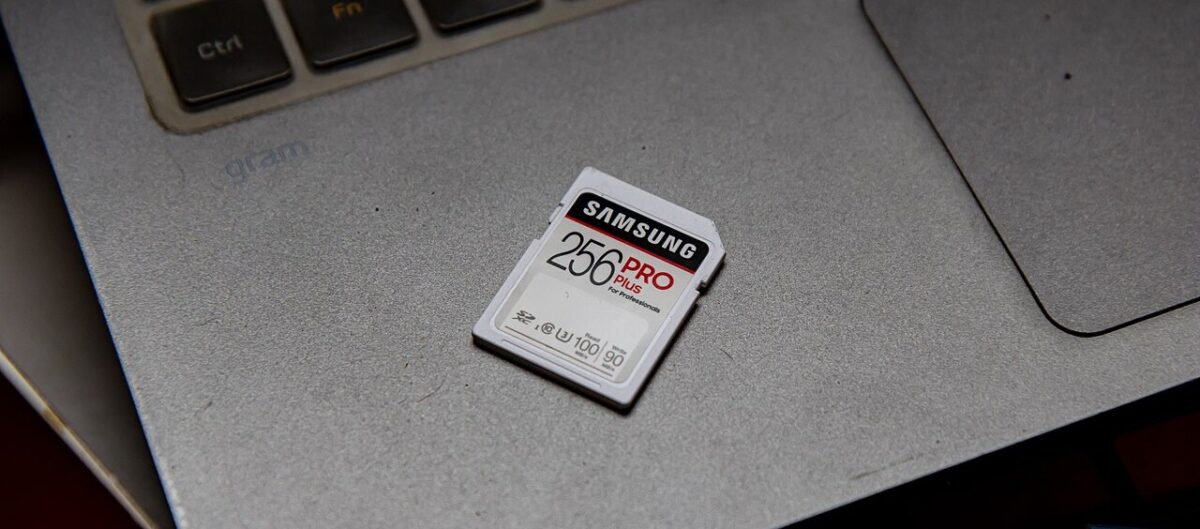
Insira no celular, configure para salvar fotos, vídeos e downloads no cartão automaticamente, assim como nesse video:
Para Androids mais recentes, pule para o minuto 3:45.
Depois, transfira arquivos já existentes do armazenamento interno para o cartão usando o app Meus Arquivos.
Isso libera o armazenamento interno para apps e sistema, enquanto mídia fica no cartão.
IMPORTANTENão mova apps para o cartão SD. Isso deixa tudo mais lento. Deixe apps no armazenamento interno sempre.
Qual Cartão MicroSD Comprar em 2026?
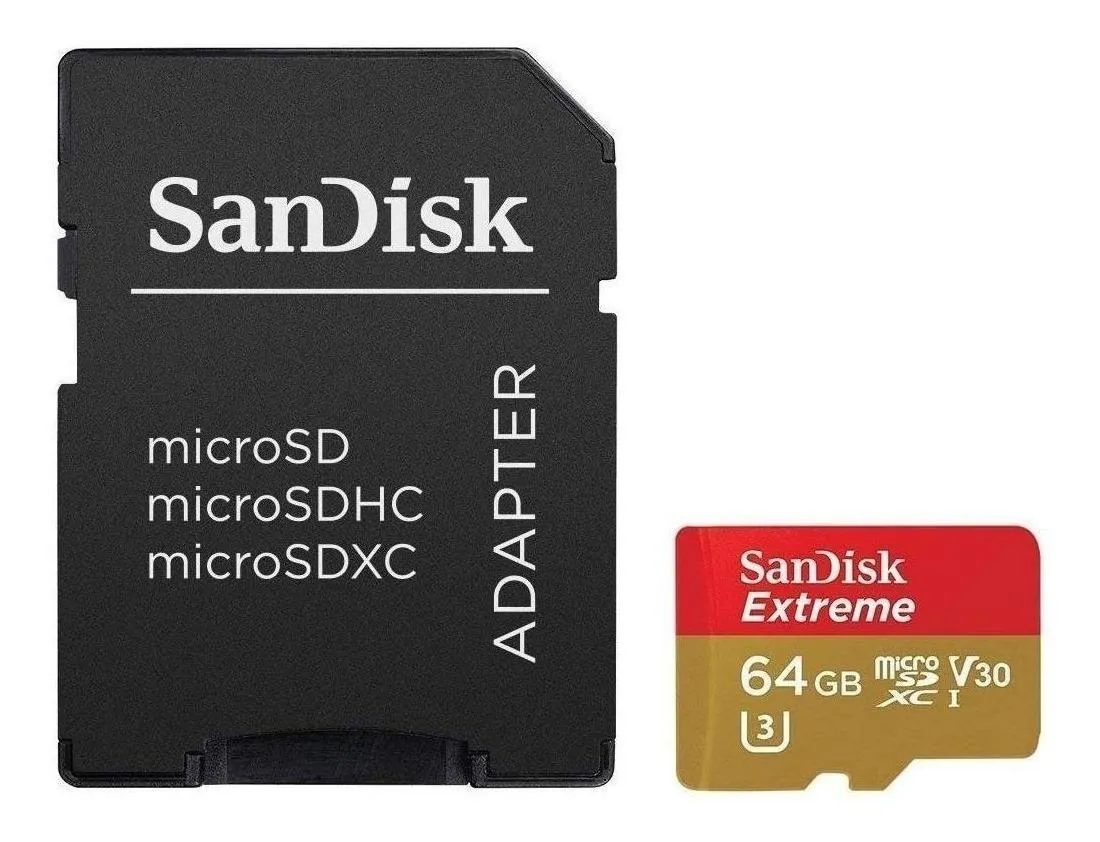
Se você decidiu investir em um cartão microSD, a melhor escolha em 2026 é o SanDisk Extreme microSDXC de 64GB
Esse cartão oferece o equilíbrio perfeito entre preço, capacidade e velocidade. Com velocidade de leitura de até 160MB/s e escrita de 60MB/s, é rápido o suficiente para gravar vídeos 4K direto no cartão sem travamentos.
A classificação A2 (Application Performance Class 2) significa que ele funciona bem até mesmo se você decidir mover alguns apps para o cartão, embora não seja recomendado, além dele ser até à prova d’água e possuir adaptador de memória
O preço gira em torno de R$ 100 a R$ 130 dependendo da promoção, e a SanDisk é marca mais confiável do mercado no momento, com boa garantia. Evite cartões genéricos muito baratos de marcas desconhecidas – eles costumam ser lentos, travam gravando vídeos, e podem corromper seus arquivos.
Se 128GB não for suficiente para você, a versão de 256GB do mesmo modelo custa entre R$ 150 e R$ 200 e oferece a mesma performance excelente.
Dicas Para Manter o Armazenamento Limpo
Depois de limpar, siga essas práticas para não encher de novo:
Faça limpeza mensal usando o otimizador da Samsung. Marque no calendário como lembrete.
Configure backup automático de fotos e delete do celular regularmente (a cada 2-3 meses).
Desative download automático de mídia no WhatsApp e Telegram. Baixe apenas o que realmente quer guardar.
Desinstale apps que não usa há mais de 2 meses. Se precisar no futuro, reinstala.
Use streaming ao invés de baixar músicas e vídeos. Spotify, YouTube Music, Netflix evitam ocupar espaço.
Limpe cache de apps pesados (Instagram, Facebook, Chrome) a cada 2 meses.
Revise a pasta Downloads mensalmente e apague o que não precisa.