
Você deixou o celular na mesa sem usar e quando pegou de volta estava quente?
Ou talvez seu Samsung esquenta mesmo quando você não está fazendo absolutamente nada com ele, apenas deixado ali parado?
Isso é bem preocupante, né? Afinal, celular que esquenta sem motivo aparente pode ser sinal de problema sério. Ou será que é normal e você está se preocupando à toa?
A resposta direta? Não, celular esquentando muito enquanto está parado não é normal.
Um celular em repouso, sem estar sendo usado ativamente, deve permanecer em temperatura ambiente. Se ele está aquecendo sozinho, alguma coisa está consumindo recursos em segundo plano sem você saber.
Pode ser um app mal comportado, malware, problema de bateria, ou até defeito de hardware. Mas não é algo que você deve ignorar.
Por Que o Celular Esquenta? O Básico Que Você Precisa Saber
Antes de falar sobre celular esquentando parado, vamos entender o que causa aquecimento normal.
Celulares esquentam quando o processador e outros componentes trabalham intensamente. Quanto mais processamento, mais calor gerado. Ou seja, quando você joga um jogo pesado, edita vídeo, ou faz videochamada, é completamente normal o celular aquecer. Você está exigindo muito dele, então ele esquenta.
Da mesma forma, carregar a bateria gera calor. A energia entrando na bateria cria reação química que produz aquecimento. é normal, mas se seu telefone está demorando muito para carregar, pode ser um problema de bateria.
Usar o celular enquanto carrega esquenta ainda mais porque você está gerando calor de duas fontes ao mesmo tempo: processamento e carregamento.
Agora, celular esquentando parado, sem você usar, sem estar carregando? Isso significa que algo está trabalhando sem você saber.
Causas Comuns
Vamos ver os motivos mais frequentes para esse problema.
Apps Rodando em Segundo Plano
A causa número um é: Algum app rodando escondido e consumindo processamento e gerando calor.
Redes sociais, apps de streaming, jogos, todos podem continuar funcionando em segundo plano mesmo depois que você fecha. Eles sincronizam dados, baixam atualizações, processam informações.

Alguns apps mal otimizados têm bugs que fazem eles ficarem presos em loops, consumindo processamento infinitamente sem necessidade. Isso aquece o celular mesmo parado.
WhatsApp sincronizando conversas, Instagram atualizando feed, Facebook processando anúncios, tudo isso pode acontecer sem você perceber.
Atualizações Automáticas Acontecendo
Se você tem atualizações automáticas de apps ativadas, o celular pode estar baixando e instalando updates enquanto está parado na mesa.
Esse processo consome processador e internet, gerando aquecimento. É menos comum, mas acontece.
Sincronização de Nuvem Ativa
Google Fotos fazendo backup automático de centenas de fotos. OneDrive sincronizando documentos. Samsung Cloud enviando dados.
Esses processos de sincronização acontecem em segundo plano e podem esquentar o celular, especialmente se há muito conteúdo para enviar.
Malware ou Vírus
Apps maliciosos podem estar rodando escondidos minerando criptomoeda, enviando seus dados para terceiros, ou executando outras atividades que consomem recursos.
Malware é mais raro em Android se você só baixa apps da Play Store oficial, mas pode acontecer.
Problema de Bateria
Bateria velha, degradada ou com defeito pode esquentar sozinha mesmo sem uso. É sinal de que ela está chegando ao fim da vida útil ou tem problema físico.
Se a bateria está inchada (celular fica abaulado), é problema sério que precisa de solução imediata.
Sinal Fraco Constante
Se você está em área com sinal de celular muito fraco, o aparelho trabalha constantemente tentando manter conexão com a torre mais próxima.
Esse esforço contínuo consome bateria e gera calor, mesmo com celular parado.
Defeito de Hardware
Em casos mais raros, pode ser problema no processador, placa-mãe ou outro componente. Defeito de fabricação ou dano por queda podem causar aquecimento anormal.
Como Descobrir o Que Está Causando o Aquecimento
Agora vamos investigar o que está fazendo seu celular esquentar. Siga esses passos.
Verificar Uso de Bateria
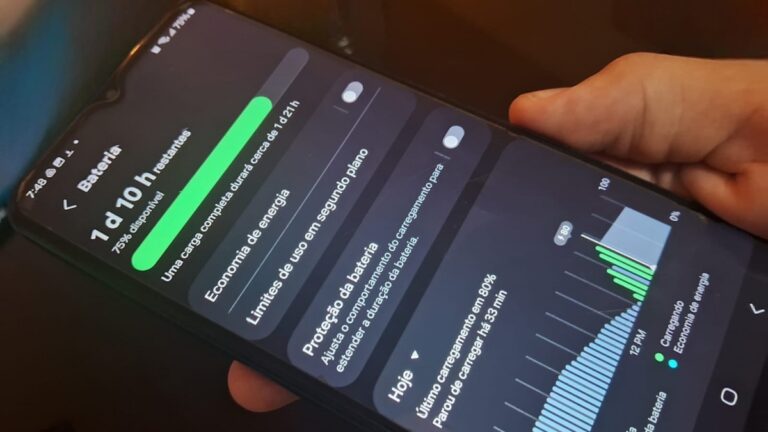
Vá em Configurações > Bateria, arraste até Uso de bateria. Você verá quais apps consumiram mais bateria recentemente.
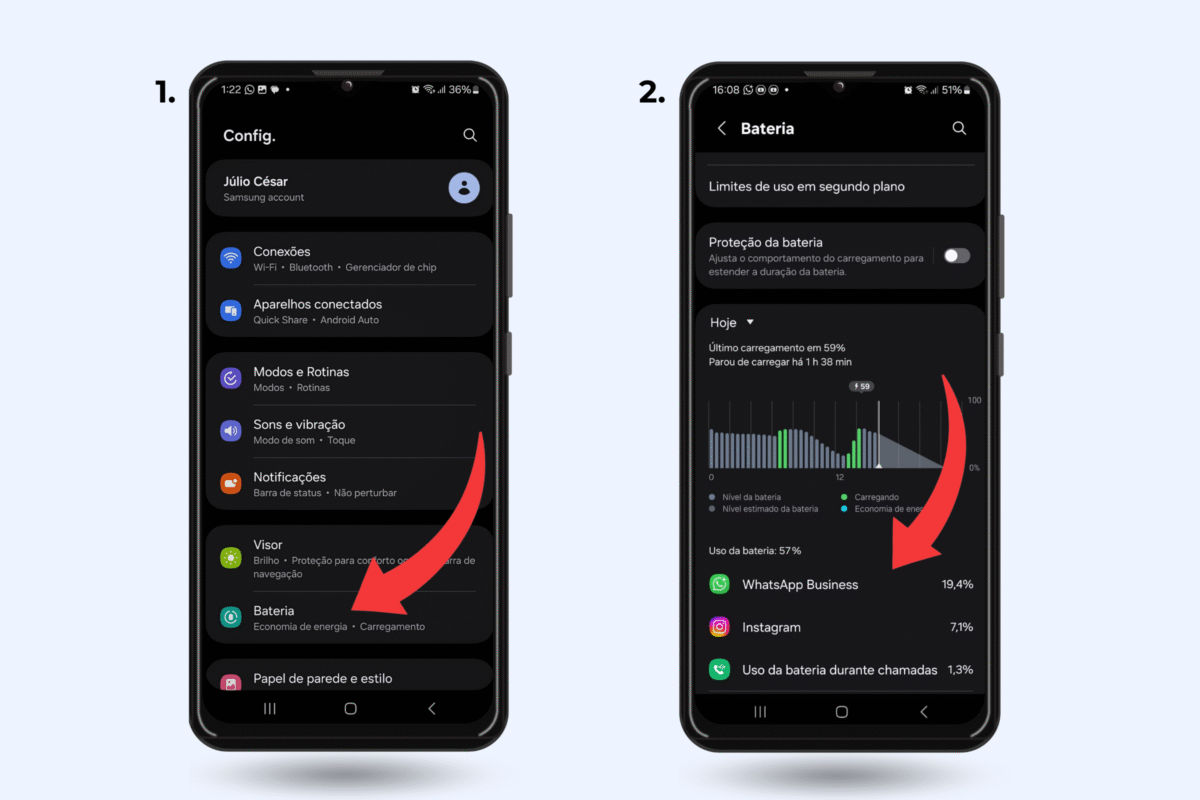
Se algum app aparece com consumo alto sendo que você nem usou ele, aí está o culpado. Esse app está rodando em segundo plano sem necessidade.
Tome nota dos apps problemáticos para lidar com eles depois.
Verificar Apps em Segundo Plano
Vá em Configurações > Aplicativos. Toque no ícone e selecione Mostrar aplicativos do sistema.
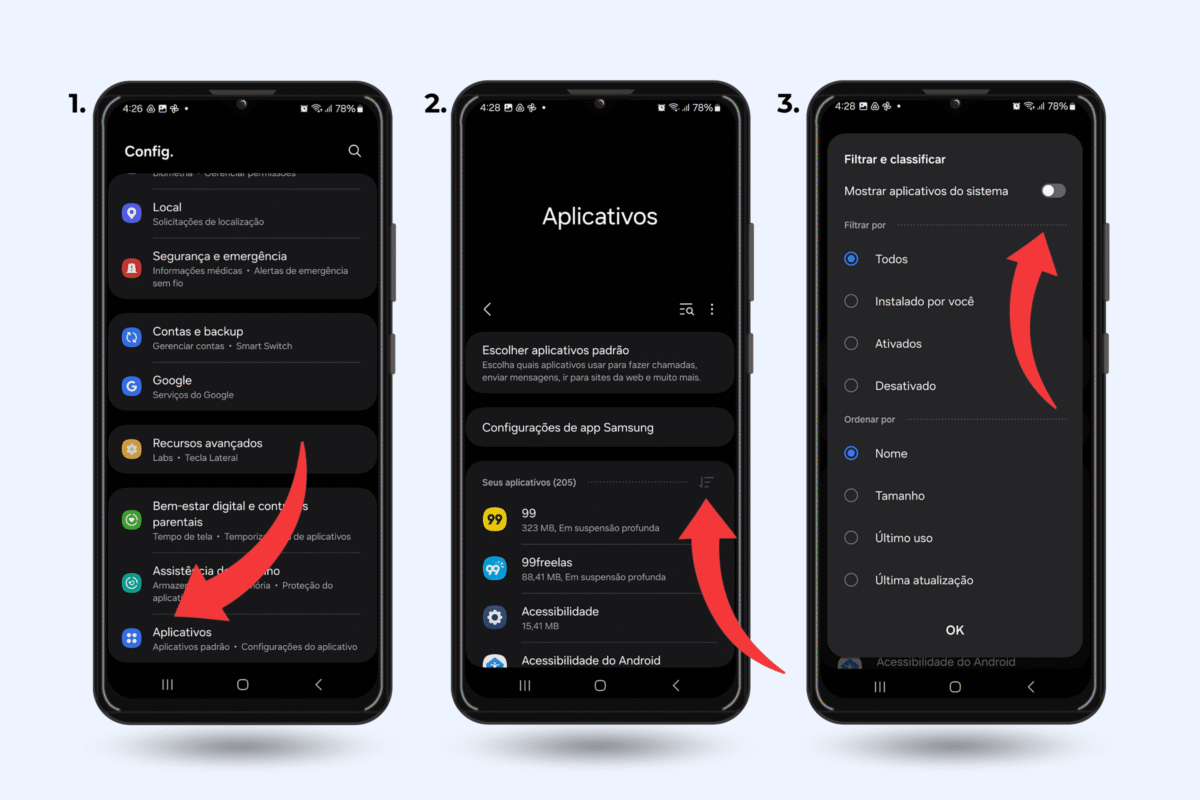
Role a lista procurando apps que você não reconhece ou que estão usando mais recursos que deveriam.
Em cada app suspeito, toque nele e veja quanto de dados, bateria e armazenamento está consumindo. Se os números parecem exagerados, é sinal de problema.
IMPORTANTEOs apps mais suspeitos são aqueles que estão sem foto. Se você encontrar um desse, desinstale imediatamente.
Monitorar Temperatura em Tempo Real
Baixe um app confiável de monitoramento como CPU-Z ou AIDA64 que mostra temperatura do processador e bateria em tempo real.
Deixe o celular parado por 10-15 minutos sem usar. Se a temperatura do processador ficar acima de 40°C sem você fazer nada, então algo está errado.
Temperatura normal em repouso deve ficar entre 25°C e 35°C dependendo da temperatura ambiente.
Verificar Processos Ativos
Algumas versões de Android permitem ver processos rodando em tempo real. Vá em Configurações > Informações de software e toque várias vezes em “Número de compilação” para ativar o modo de desenvolvedor.
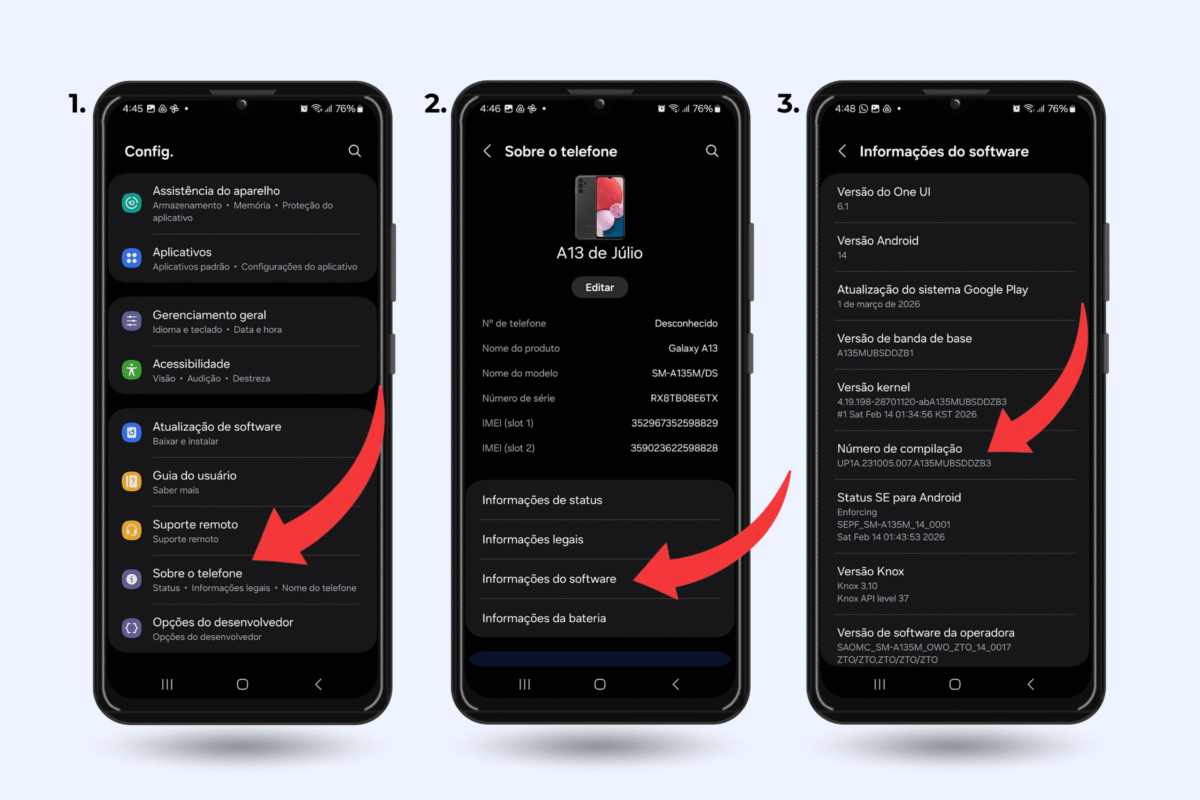
Depois vá em Configurações > Opções do desenvolvedor. Arraste até achar Serviços em execução. Você vê tudo que está rodando agora.
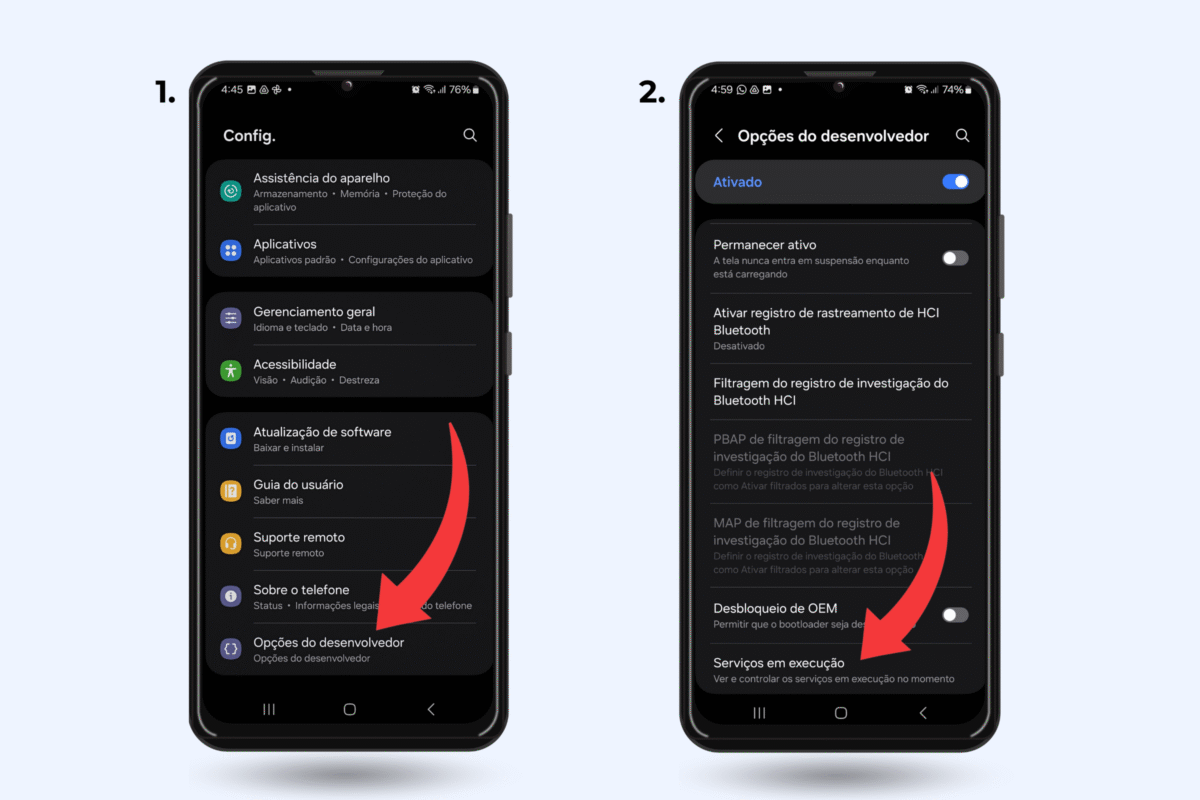
Procure por processos desconhecidos ou que estão consumindo muita memória RAM.
Soluções Para Celular Esquentando Parado
Identificou possíveis causas? Agora vamos resolver.
Forçar Parada de Apps Problemáticos
Para apps que estão rodando demais em segundo plano, vá em Configurações > Aplicativos, escolha o app, e toque em Forçar interrupção.
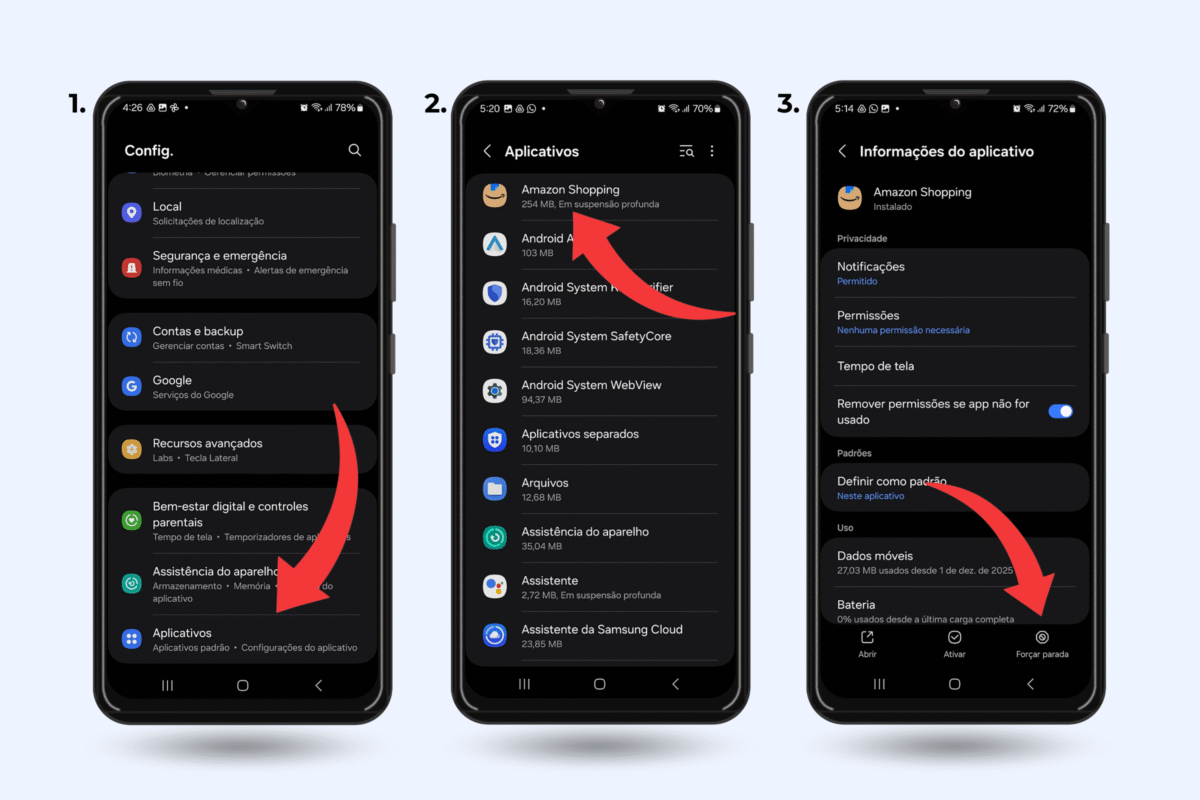
Isso mata completamente o app. Se ele voltar a rodar sozinho depois, você pode limitar o funcionamento em segundo plano.
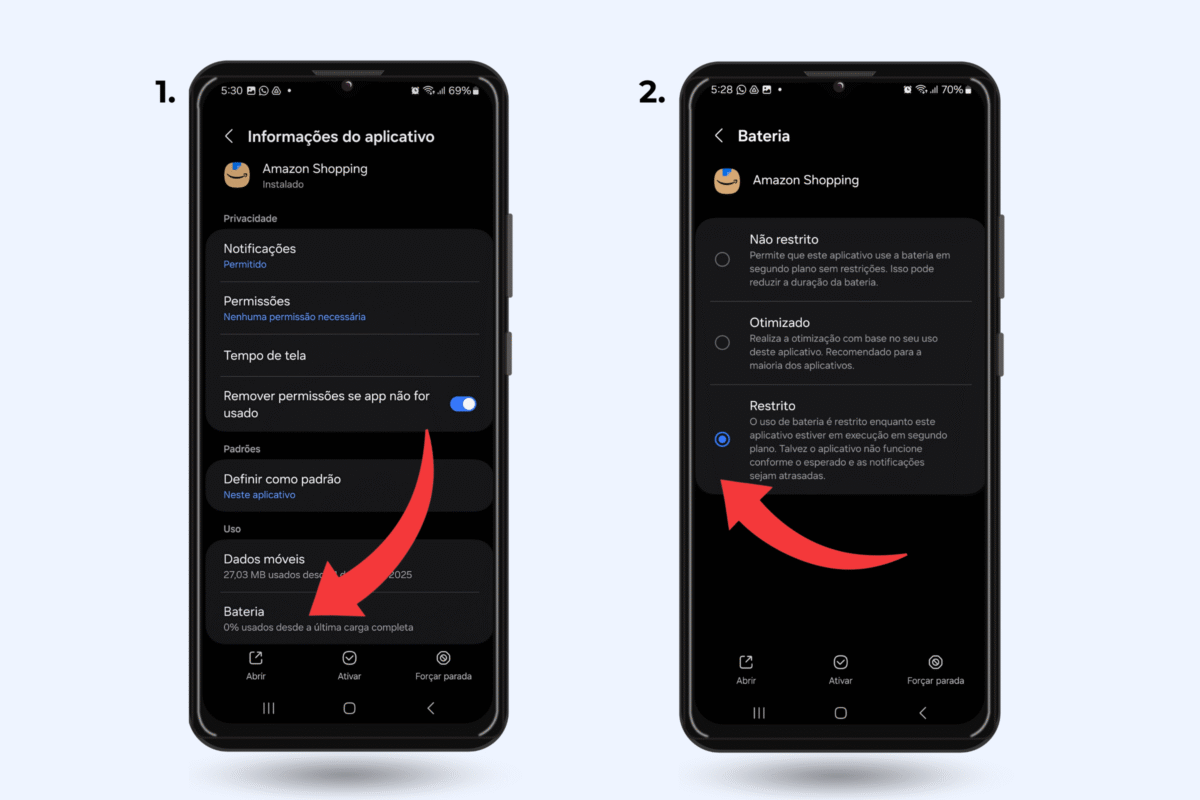
Toque em Bateria dentro das configurações do app e selecione Restrito. Isso impede o app de funcionar quando você não está usando ativamente.
Desinstalar Apps Suspeitos
Se você identificou app que não reconhece ou que claramente está se comportando mal, desinstale imediatamente.
E aqueles apps de “limpeza”, “otimização”, “antivírus” de marcas desconhecidas são frequentemente culpados. Pode desinstalar sem dó, eles atrapalham mais do que ajudam.
Se o problema começou depois que você instalou algum app específico, desinstale esse app e veja se resolve.
Fazer Verificação de Malware
Use o sistema de proteção nativo do Samsung. Vá em Configurações > Segurança e Privacidade > Segurança do app e toque em Proteção do aplicativo.
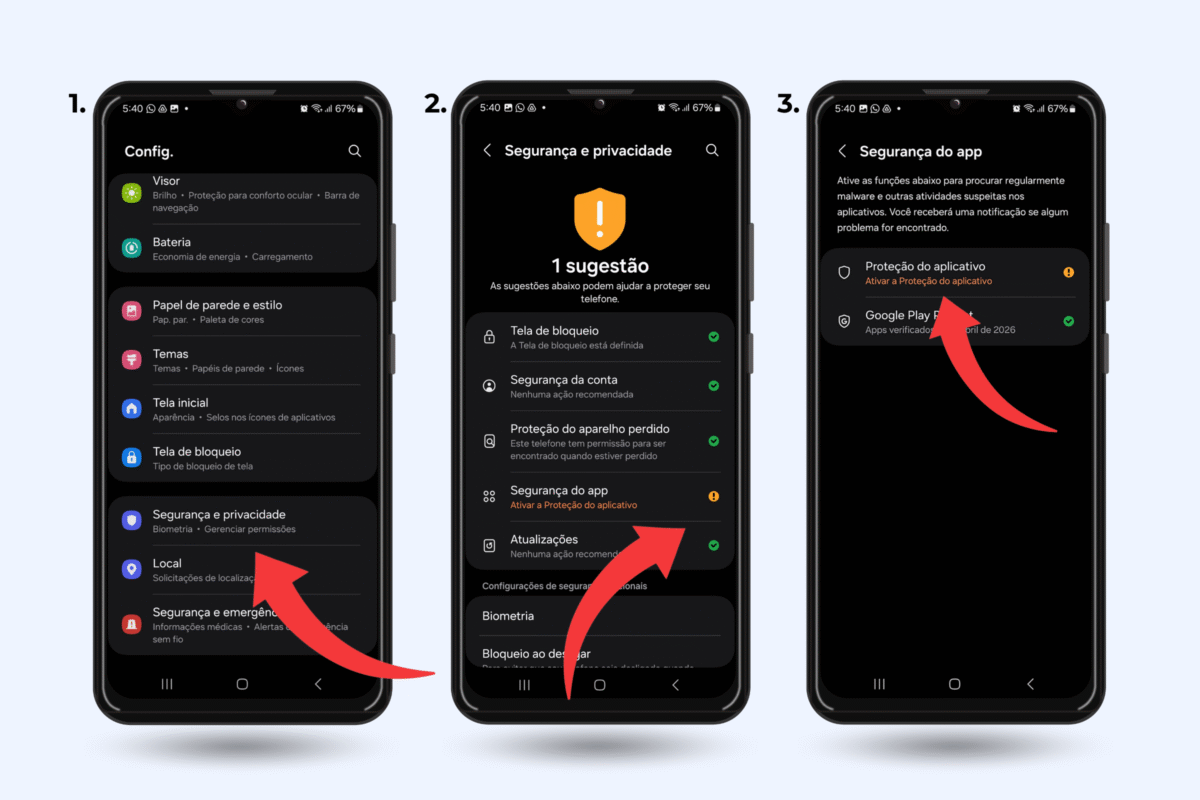
O sistema vai escanear em busca de apps maliciosos, vírus ou comportamento suspeito. Se encontrar algo, siga as instruções para remover.
Desativar Sincronização Desnecessária
Se backups automáticos estão causando aquecimento, configure para sincronizar apenas quando em Wi-Fi e carregando.
No Google Fotos, vá em Configurações > Backup e sincronização e marque “Apenas durante o carregamento”.
Faça o mesmo em outros apps de nuvem que você usa.
Atualizar Todos os Apps e Sistema
Apps desatualizados podem ter bugs que causam consumo excessivo. Abra a Play Store, vá em Gerenciar apps e dispositivo, e atualize tudo.
Também verifique atualização do sistema em Configurações > Atualização de software > Baixar e instalar.
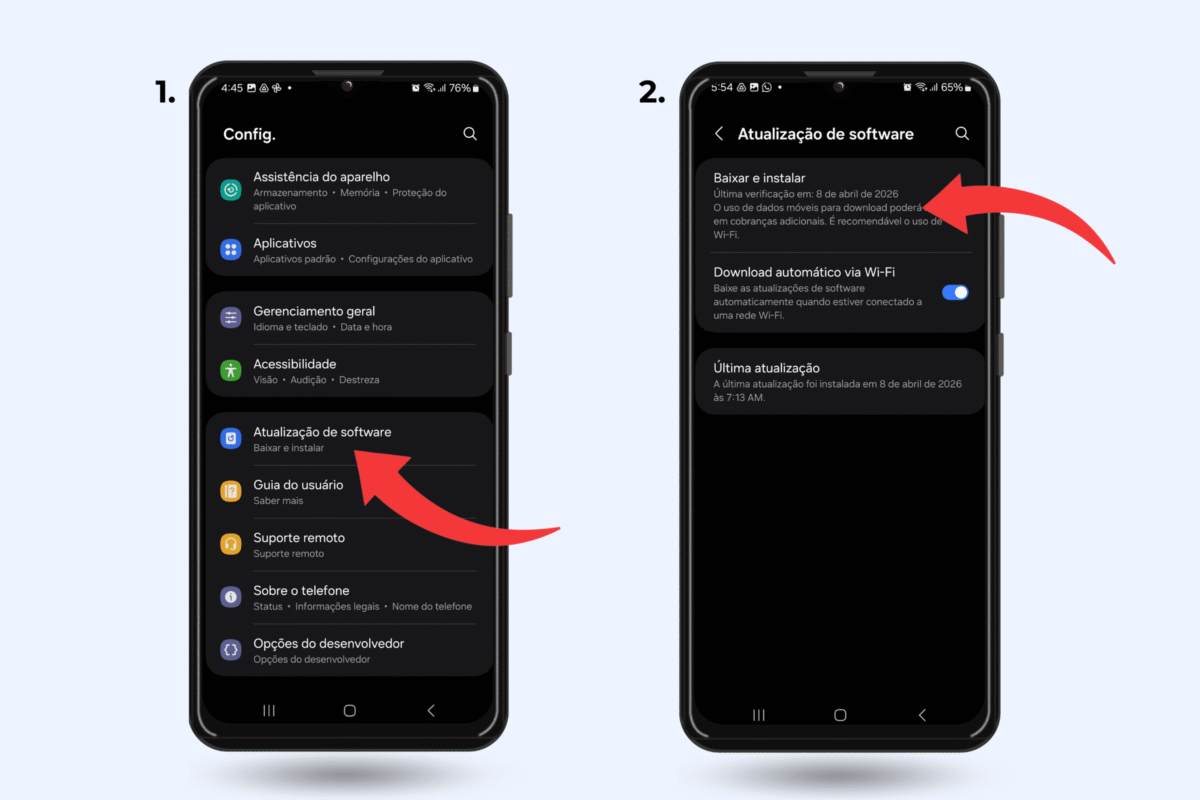
Muitas vezes uma atualização corrige bugs que causavam aquecimento.
Resetar Configurações de Rede
Às vezes o problema é configuração de rede fazendo o celular trabalhar demais procurando sinal.
Vá em Configurações > Gerenciamento geral > Restaurar > Restaurar configurações de rede movél.
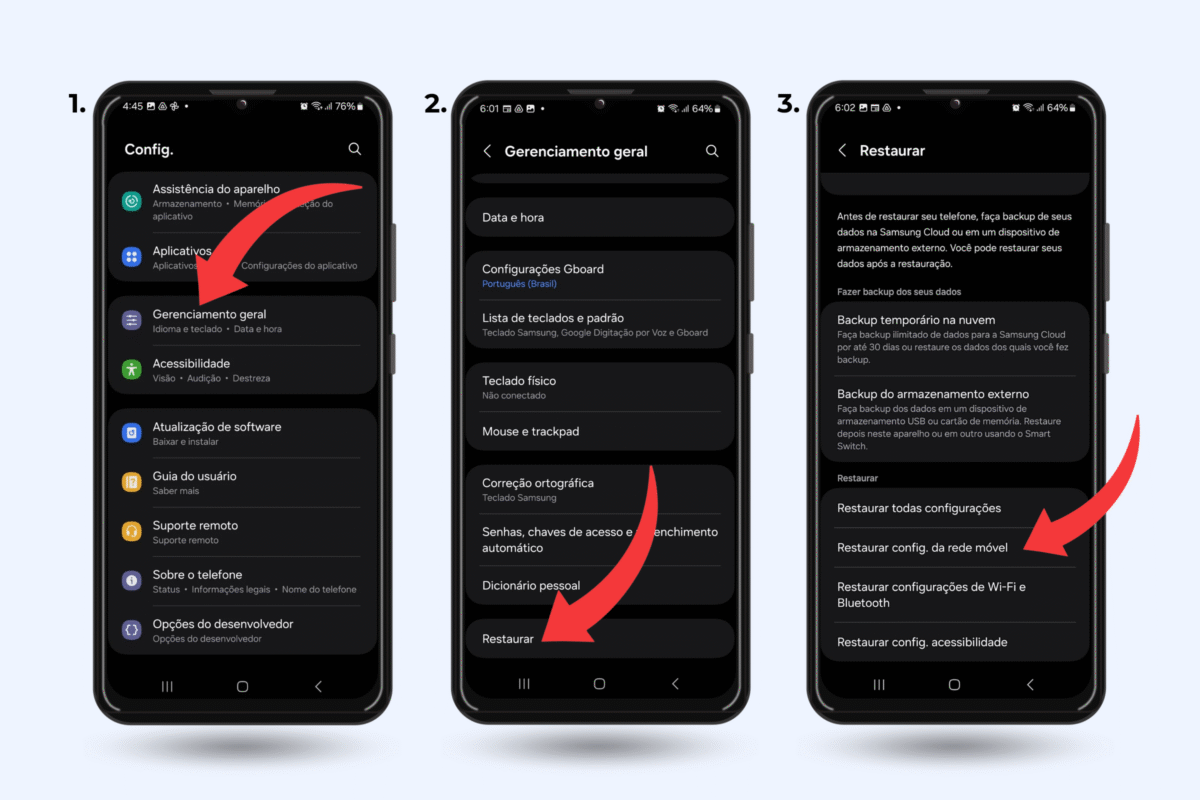
Isso não apaga seus dados, apenas reseta Wi-Fi, Bluetooth e configurações de rede móvel para padrão.
Modo Seguro Para Testar
Inicie o celular em modo seguro para testar se o problema é causado por app de terceiros.
Desligue o celular. Ligue de novo e quando aparecer o logo da marca, segure o botão de diminuir volume até o celular ligar completamente.
Você verá “Modo seguro” escrito no canto. Nesse modo, apenas apps nativos do sistema funcionam.
Se o celular não esquentar em modo seguro, então o problema é algum app que você instalou. Vá desinstalando apps recentes até descobrir qual.
Quando É Caso de Levar na Assistência?
Algumas situações exigem ajuda profissional. Então não tente resolver sozinho.
Bateria Inchada
Se o celular está abaulado, a traseira não encaixa direito, ou você vê a bateria estufada, pare de usar imediatamente.
Bateria inchada pode explodir ou pegar fogo. Leve em assistência técnica autorizada urgentemente.
Aquecimento Extremo
Se o celular fica quente demais para segurar, acima de 50-60°C, mesmo depois de tentar todas as soluções, pode ser defeito de hardware.
Processador com problema, placa-mãe com curto, ou componente defeituoso precisa de reparo profissional.
Após Reset de Fábrica Continua
Se você fez reset completo de fábrica (apagou tudo do celular) e ele continua esquentando parado sem nenhum app instalado, é problema físico.
Nesse caso, só assistência técnica resolve.
Celular Ainda Na Garantia
Se seu Samsung tem menos de 1 ano (ou está dentro do período de garantia), não perca tempo tentando resolver. Leve direto na assistência autorizada.
O problema pode ser defeito de fabricação coberto pela garantia. Você recebe conserto ou troca sem custo.
Dicas Para Prevenir Aquecimento
Depois de resolver o problema, siga essas práticas para evitar que aconteça de novo:
- Não deixe dezenas de apps instalados que você não usa. Quanto menos apps, menos coisas rodando em segundo plano e ainda você vai liberar espaço.
- Configure apps para não rodarem em segundo plano desnecessariamente. Use a opção “Restrito” em apps que você usa pouco.
- Evite deixar o celular em lugares quentes como dentro do carro em dia de sol, perto de fogão, ou em cima de aparelhos que geram calor.
- Mantenha sistema e apps sempre atualizados. Atualizações corrigem bugs e melhoram eficiência.
- Use capinha que permite ventilação adequada. Capinhas muito grossas ou que cobrem demais podem reter calor.
- Faça limpeza periódica do celular removendo cache e arquivos desnecessários. Celular cheio trabalha mais e esquenta mais.